Varför laddas inte min WordPress-sida?
Din WordPress-sida slutar plötsligt ladda – det kan bero på allt från serverfel och plugin-konflikter till minnesbrister och skadade filer. Varje minut din webb är nere kostar potentiella kunder och påverkar din SEO-ranking negativt.
Här är de sju vanligaste orsakerna och deras lösningar, ordnade efter hur enkla de är att genomföra.
Lösning 1: Kontrollera din internetanslutning
Innan du panikerar, verifiera att problemet verkligen ligger hos din WordPress-webb:
- Testa att besöka andra webbplatser
- Använd en annan enhet eller internetanslutning
- Fråga kollegor eller vänner om de kan komma åt din webb
- Använd verktyg som "Down for everyone or just me" för att verifiera
Om andra webbplatser fungerar normalt och externa verktyg bekräftar att din webb är nere, är problemet definitivt hos dig.
Lösning 2: Rensa cache och cookies
Cache-problem kan göra att din webbläsare visar en gammal, trasig version av webben:
- Rensa webbläsarens cache och cookies
- Om du använder ett cache-plugin, rensa även dess cache
- Testa webben i ett inkognito/privat fönster
- Prova en helt annan webbläsare
Denna enkla åtgärd löser överraskande många tillfälliga laddningsproblem.
Lösning 3: Inaktivera alla plugins
Plugin-konflikter orsakar många WordPress-krascher. För att testa detta:
- Logga in via FTP eller filhanteraren i ditt webbhotell
- Navigera till /wp-content/
- Byt namn på mappen "plugins" till "plugins-disabled"
- Kontrollera om webben laddas nu
Fungerar webben efter detta? Aktivera plugins en i taget för att identifiera den skyldige. Byt tillbaka namnet på plugin-mappen och inaktivera plugins via WordPress-admin istället.
Lösning 4: Aktivera WordPress standardtema
Ett trasigt tema kan förhindra att din webb laddas:
- Via FTP, gå till /wp-content/themes/
- Byt namn på din aktiva temamapp (lägg till "-disabled" i slutet)
- WordPress aktiverar automatiskt ett standardtema
- Kontrollera om webben laddas
Detta löser problemet? Då ligger felet i ditt tema. Återställ temamappen och kontakta temautvecklaren.
Lösning 5: Öka PHP-minnesgränsen
Minnesbrist kraschar WordPress-webbplatser, särskilt de med många plugins eller stort innehåll.
Via wp-config.php
Lägg till denna rad i din wp-config.php-fil (före "That's all, stop editing!"):
ini_set('memory_limit', '512M');
Via .htaccess
Eller lägg till denna rad i .htaccess-filen:
php_value memory_limit 512M
Via webbhotellets kontrollpanel
Många webbhotell låter dig justera PHP-inställningar via kontrollpanelen. Sök efter "PHP Settings".
Lösning 6: Kontrollera felloggar
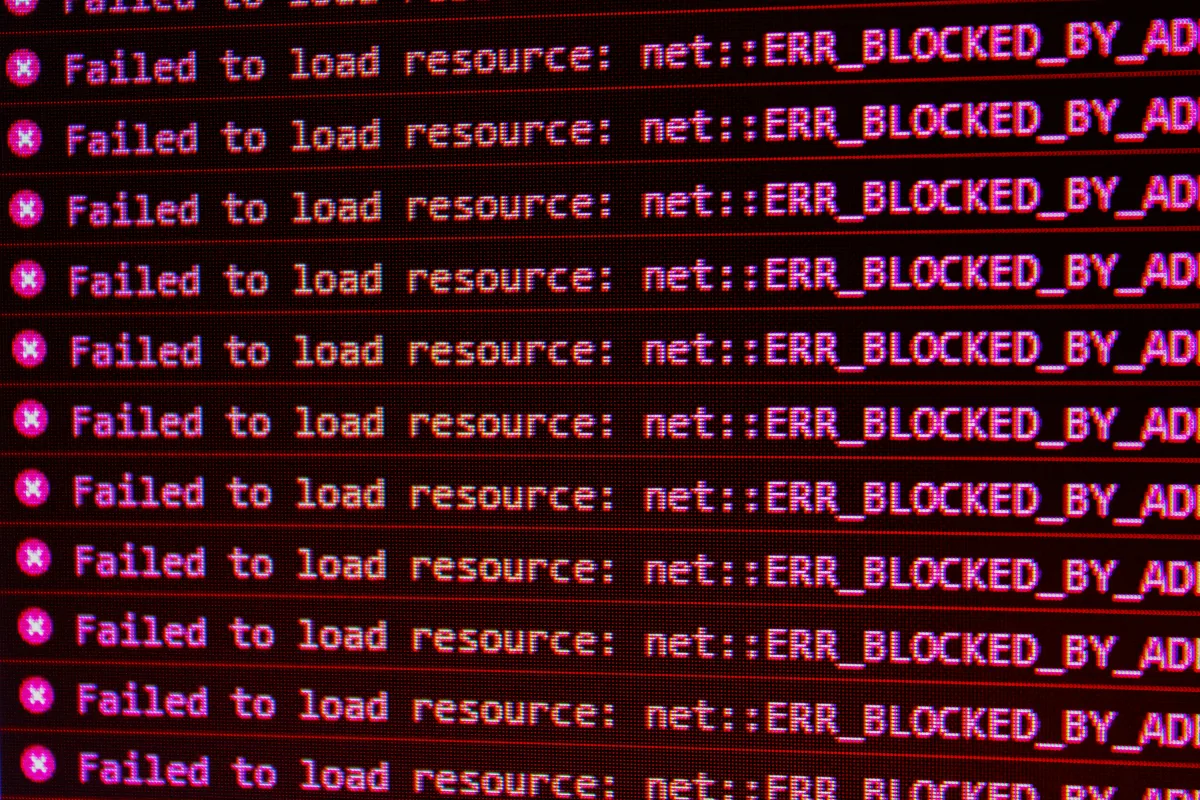
Felloggar avslöjar vad som gått fel:
- Logga in på ditt webbhotellets kontrollpanel
- Leta efter "Error Logs" eller "Felloggar"
- Granska de senaste felmeddelandena
- Vanliga fel:
- Fatal errors från plugins eller teman
- Databasanslutningsproblem
- Filbehörighetsproblem
- PHP-versionskompatibilitet
Vi ser regelbundet att kunder missar dessa viktiga felmeddelanden som ofta pekar direkt på problemet.
Lösning 7: Återställ från backup
Fungerar inget annat och du har en färsk backup? Återställning är ofta snabbast:
- Identifiera när problemet började
- Välj en backup från före det datumet
- Återställ webben via ditt backup-verktyg
- Testa att webben fungerar
- Dokumentera vad som ändrades sedan backupen
Du förlorar allt innehåll och ändringar efter backup-datumet.
Förebyggande åtgärder för framtiden
Automatiska backuper är avgörande
Konfigurera automatiska dagliga backuper. Detta ger dig alltid en återställningspunkt.
Testa uppdateringar först
Uppdatera aldrig plugins, teman eller WordPress direkt på live-webben. Använd en staging-miljö först.
Övervakning sparar tid
Övervakningsverktyg notifierar dig när webben går ner. Du kan agera innan problemet eskalerar.
Professionell backup
Ett WordPress supportavtal från Sitesupport inkluderar kontinuerlig övervakning, automatiska backuper och snabb åtgärd vid problem. Detta minimerar driftstopp och låter dig fokusera på ditt företag.
När behövs experthjälp?
Provat alla lösningar utan resultat? Eller återkommer problemet? Tecken på att du behöver professionell hjälp:
- Återkommande kraschproblem
- Komplexa felmeddelanden du inte förstår
- Misstanke om säkerhetsintrång
- Viktiga affärsprocesser som påverkas
Kontakta oss för professionell hjälp med dina WordPress-problem. Vi erbjuder både akut support och förebyggande underhållsavtal.
De flesta WordPress-laddningsproblem kan lösas med metoderna ovan. Börja med de enkla lösningarna och arbeta dig igenom listan systematiskt. Dokumentera vad du gör så att du kan återställa ändringar om de inte hjälper.
Mest viktigt: ha alltid färska backuper och överväg professionell webbsupport från Sitesupport för att undvika framtida problem.