Plugin-konflikter är en av de mest frustrerande sakerna som kan hända din WordPress-webb. Ena dagen fungerar allt, nästa dag är sidan trasig eller vissa funktioner slutar att fungera. Oftast beror det på att två eller flera plugins inte spelar väl tillsammans.
Jag ser det här hos 4-5 kunder per månad. Vanligast är det när folk installerar nya plugins utan att testa ordentligt, eller när befintliga plugins uppdateras och plötsligt krockar med något annat.
Vanliga tecken på plugin-konflikter
Du märker oftast problemen direkt när de uppstår:
- Webbplatsen visar bara en vit sida
- Vissa funktioner slutar att fungera (kontaktformulär, betalningar, sökfunktion)
- WordPress admin-panelen blir seg eller går inte att ladda
- Konstiga felmeddelanden dyker upp
- Plugins aktiverar och inaktiverar sig själva
Ibland märker du det först när en kund ringer och säger att de inte kan beställa något, eller när Google Search Console börjar rapportera 500-fel.
Så felsöker du plugin-konflikter (5 steg)
Steg 1: Inaktivera alla plugins
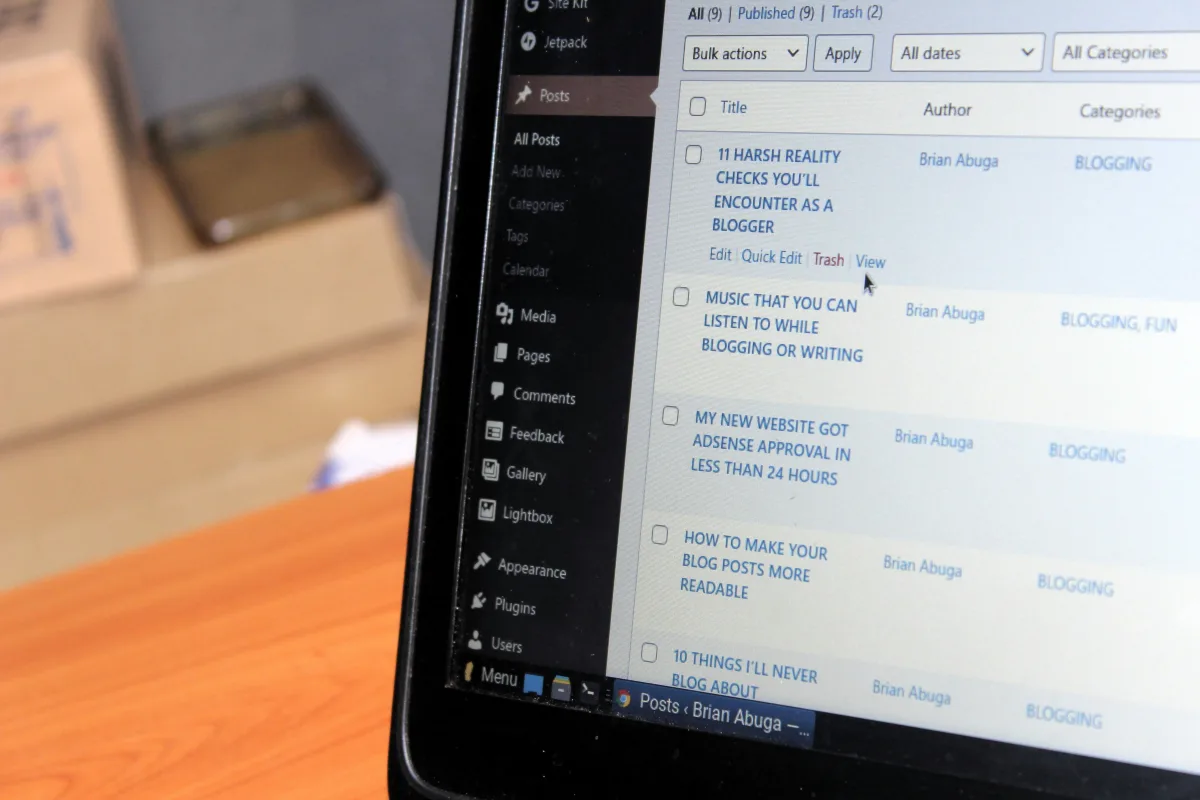
Logga in i WordPress admin och gå till Plugins. Markera alla plugins och välj "Inaktivera" från bulk-menyn. Om sidan fungerar nu vet du att problemet ligger i ett plugin.
Kan du inte komma åt admin-panelen? Byt namn på plugin-mappen via FTP eller cPanel File Manager. Döp om /wp-content/plugins/ till /wp-content/plugins-off/. Det inaktiverar alla plugins direkt.
Steg 2: Aktivera plugins ett i taget
Börja med de viktigaste plugins först. Aktivera ett, testa sidan, aktivera nästa. När sidan kraschar vet du vilket plugin som orsakar problemet.
Detta tar tid, men det är enda sättet att vara säker. Jag har sett folk bara gissa vilka plugins som krockar – det slutar oftast med att de inaktiverar fel saker.
Steg 3: Testa kombinationer
Ibland fungerar plugins bra individuellt men kraschar tillsammans. Om du hittat två misstänkta plugins, testa att aktivera dem samtidigt för att bekräfta konflikten.
Steg 4: Kolla error logs
I cPanel eller hos din webbhotell-leverantör finns error logs som visar exakt vad som gått fel. Leta efter rader som nämner plugin-namn eller specifika funktioner.
Typiska felmeddelanden vid plugin-konflikter:
- "Fatal error: Cannot redeclare function"
- "Call to undefined function"
- "Maximum execution time exceeded"
Steg 5: Dokumentera allt
Skriv ner vilka plugins som inte fungerar tillsammans. Det här kommer hända igen och då slipper du börja om från noll.
Vanliga plugins som ofta krockar
Vissa typer av plugins krockar oftare än andra:
Säkerhetsplugins – Två säkerhetsplugins samtidigt är nästan alltid en dålig idé. Wordfence och iThemes Security krockar ofta.
Cache-plugins – WP Super Cache och W3 Total Cache fungerar inte tillsammans. Välj ett.
SEO-plugins – Yoast SEO och All in One SEO Pack gör samma sak. Kör bara ett åt gången.
Backup-plugins – Flera backup-plugins kan överbelasta servern och orsaka timeout-problem.
E-handelsplugins – WooCommerce-tillägg från olika utvecklare krockar ofta, särskilt de som modifierar checkout-processen.
Hur du förhindrar plugin-konflikter
Förebygg är bättre än att felsöka i efterhand:
Testa i staging först – Installera aldrig plugins direkt på live-sidan. Använd en staging-miljö där du kan testa utan risk.
Läs plugin-beskrivningar – Kolla vilka andra plugins som inte fungerar tillsammans. Seriösa utvecklare dokumenterar detta.
Håll plugins uppdaterade – Gamla versioner har oftare kompatibilitetsproblem med nyare WordPress-versioner.
Installera inte för många plugins – Ju fler plugins, desto större risk för konflikter. Stick till det du verkligen behöver.
Välj plugins från etablerade utvecklare – Plugins med många installationer och bra betyg är oftast bättre testade.
När det går fel på riktigt
Ibland är plugin-konflikter så allvarliga att sidan kraschar helt. Om du inte kan komma åt WordPress alls:
- Använd en backup om du har en färsk
- Kontakta din webbhotell-leverantör – de kan hjälpa till att återställa från server-backup
- Ring någon som kan hjälpa dig akut innan du förlorar kunder
Vi ser det här varje vecka hos olika kunder. Ofta är det någon som installerat ett plugin på fredag eftermiddag och sedan åkt hem för helgen. På måndag är sidan trasig och de har missat beställningar.
Plugin-konflikter är irriterande men nästan alltid lösbara. Det viktigaste är att ha en plan för hur du felsöker systematiskt, och framförallt – testa alltid ändringar i en säker miljö först.
Behöver du hjälp med att lösa plugin-konflikter eller vill undvika dem helt? Läs mer om vårt WordPress-underhåll där vi hanterar uppdateringar och tester åt dig.